
ログイン方法について
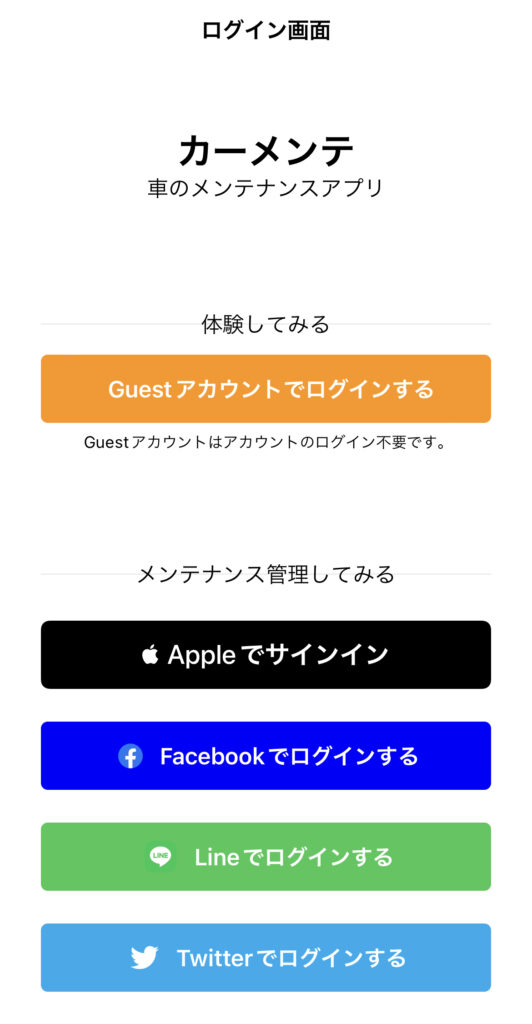
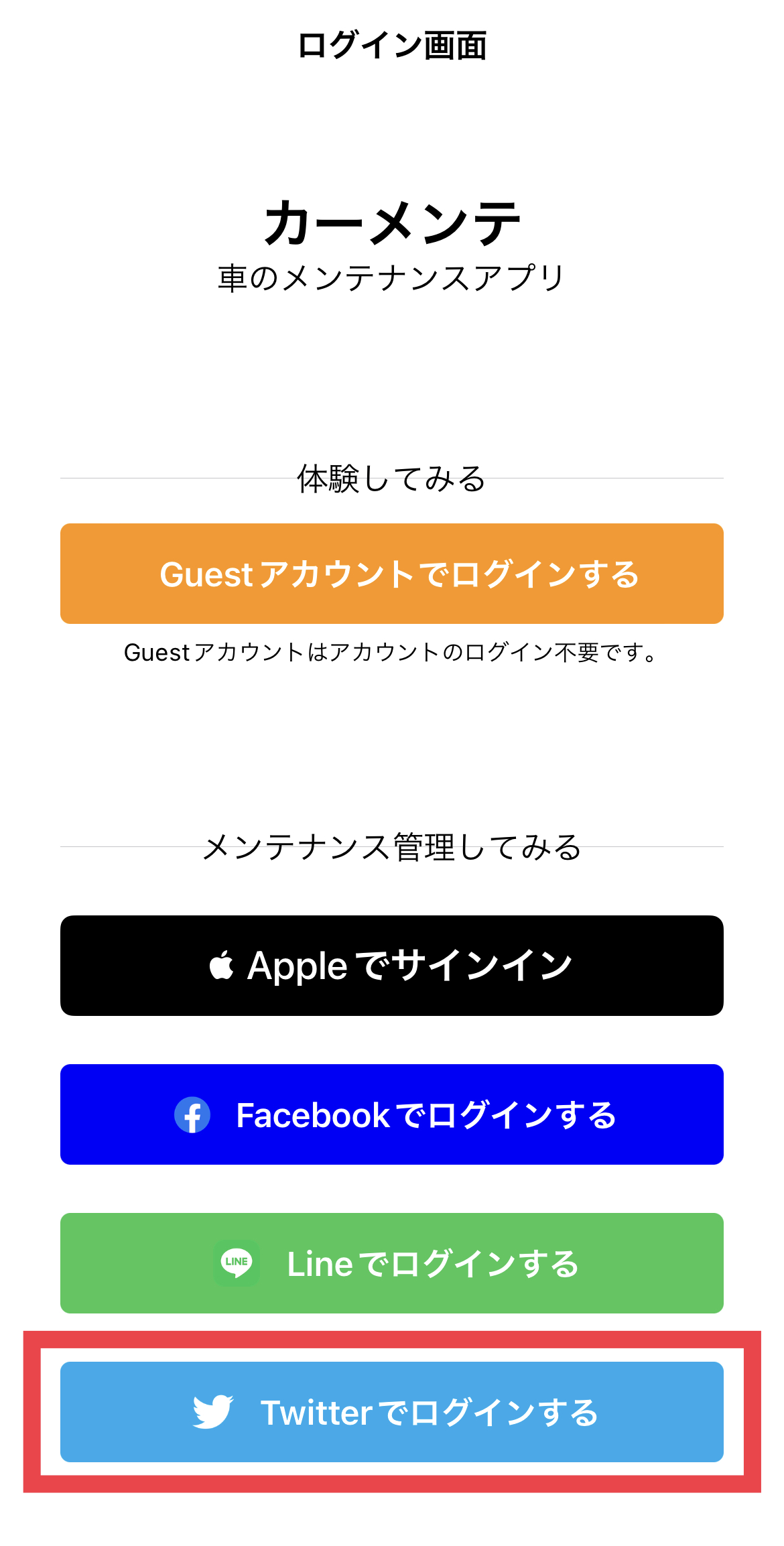
カーメンテでは、通常ログインのほかに「体験版(Guestアカウント)」でのログインも可能です。
まずは体験版で試して、気に入ったら通常ログインに切り替えるのがおすすめです。
| 分類 | 使用するログイン方法 | 登録データ | アカウント情報 |
|---|---|---|---|
| 体験版 | Guestアカウント | 保存されない | 不要 |
| 通常 | Apple/Facebook/Line/Twitter | 保存される | 必要(SNS連携) |
Guestアカウントでログイン
- [Guestアカウントでログインする]をタッチしてください
- ガレージ画面が表示されるとログイン成功です
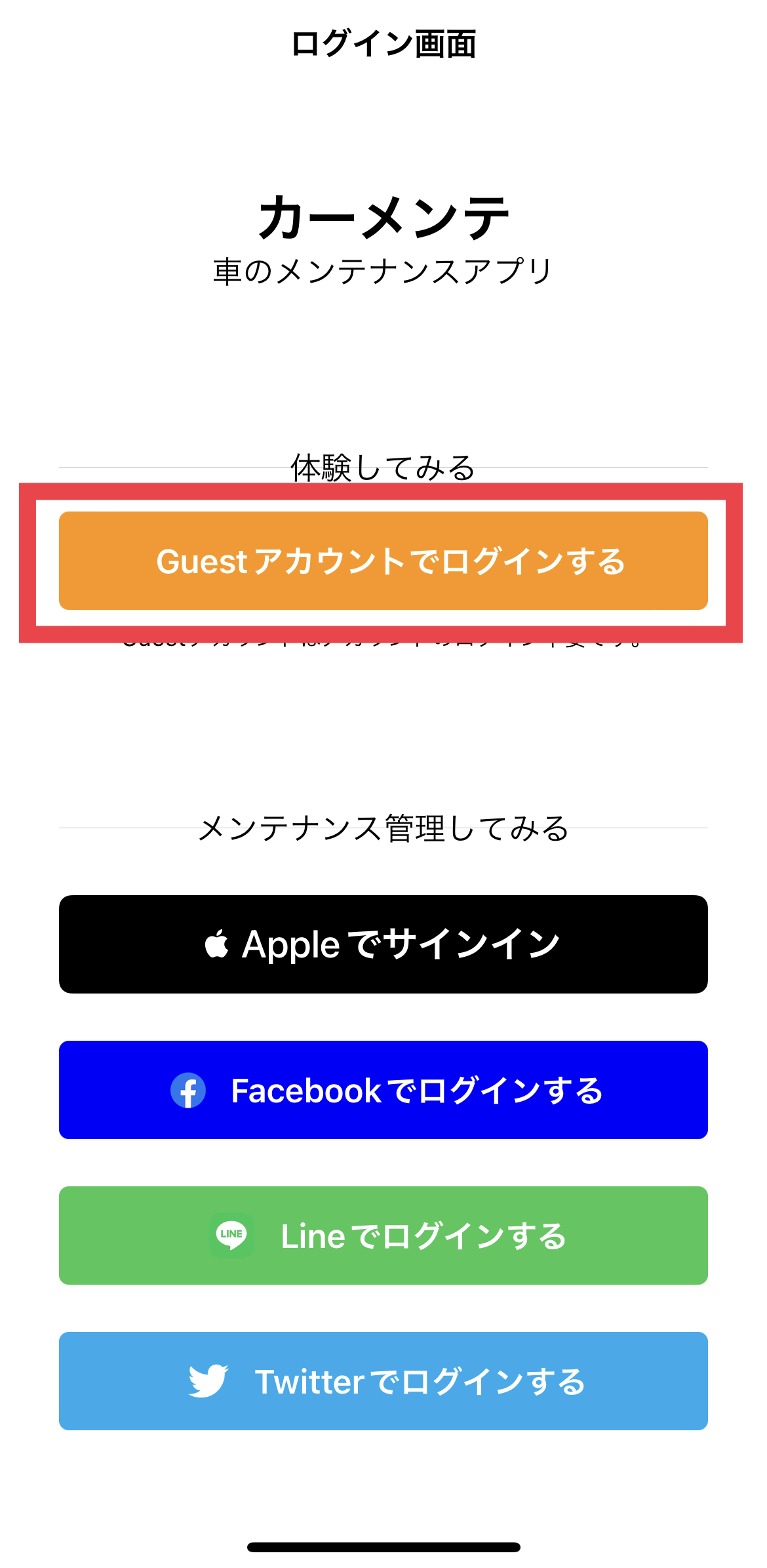
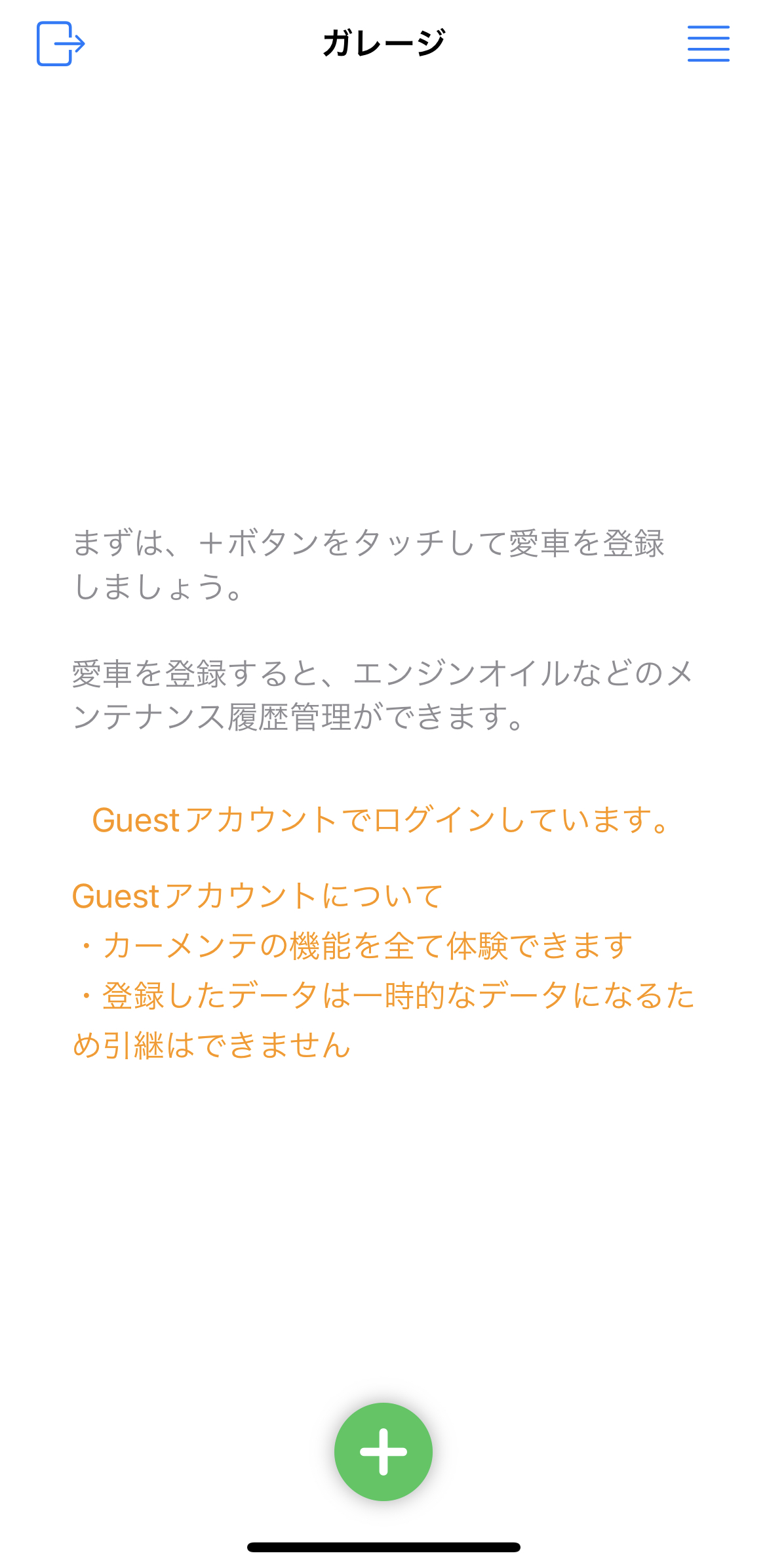
Guestアカウントのログインは、アカウント情報を使用しません。
Guestアカウントで登録したメンテナンス履歴などは、一時的なデータとなるため引継はできません。
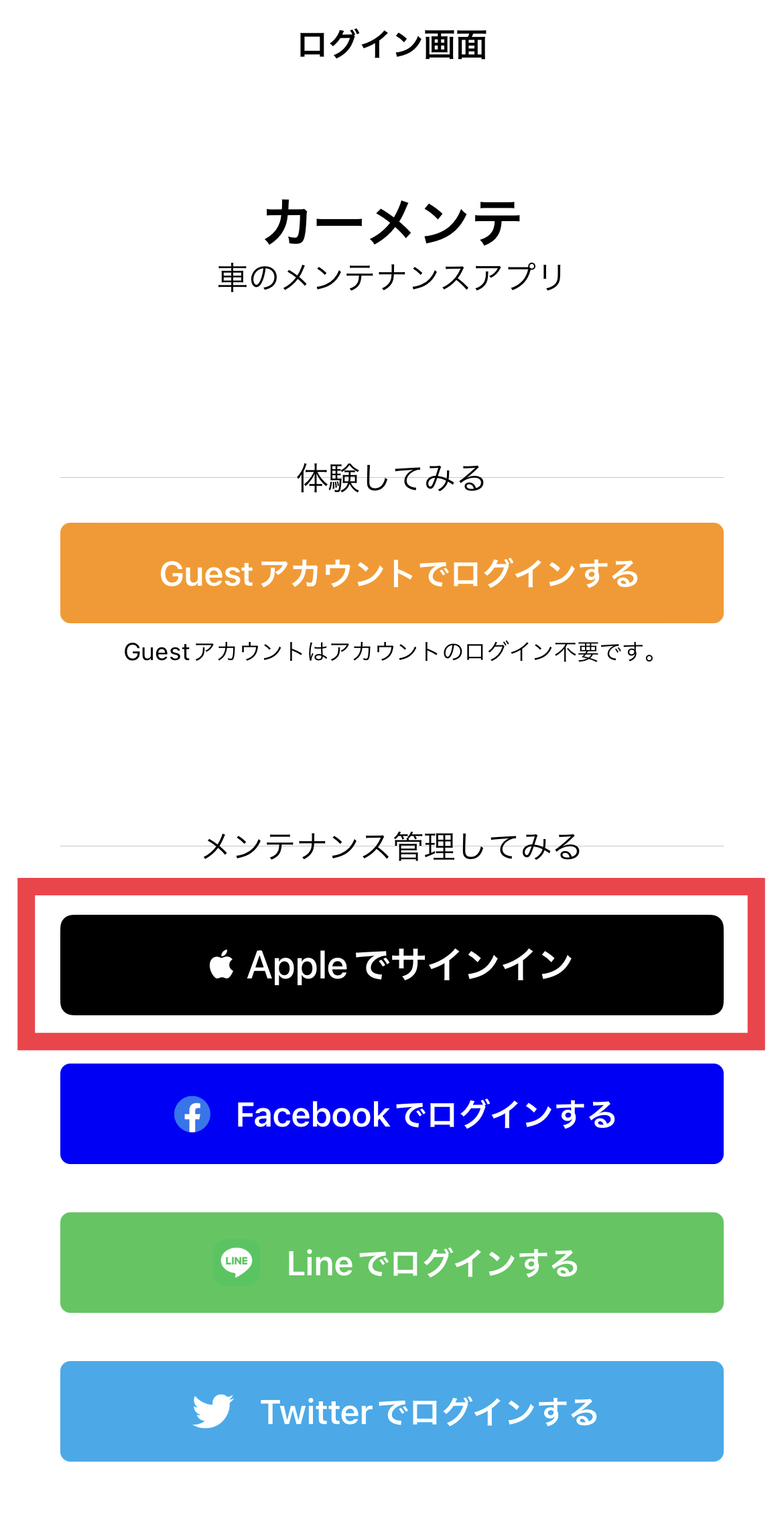
Appleアカウントでログイン
- [Appleでサインイン]をタッチしてください
- 確認メッセージの[続ける]をタッチしてください
- ガレージ画面が表示されるとログイン成功です
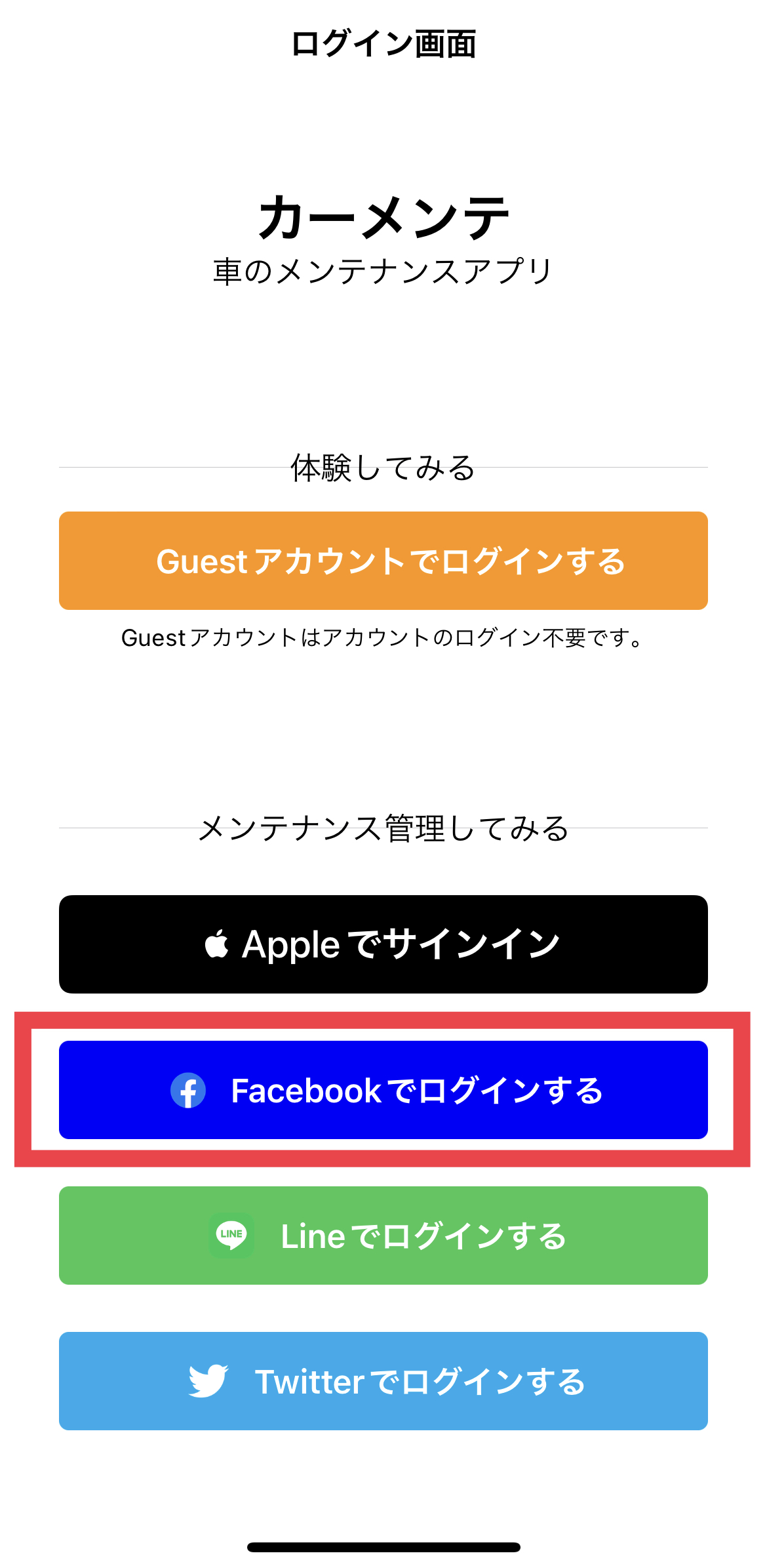
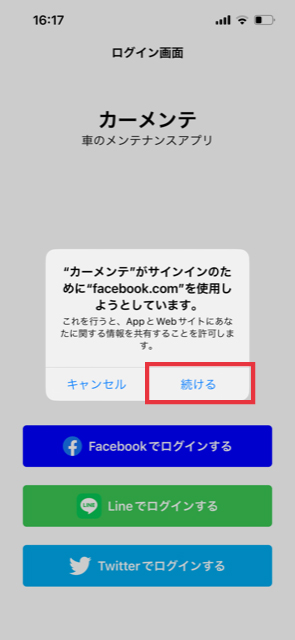
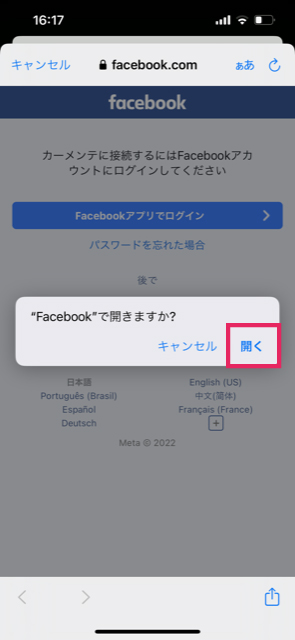
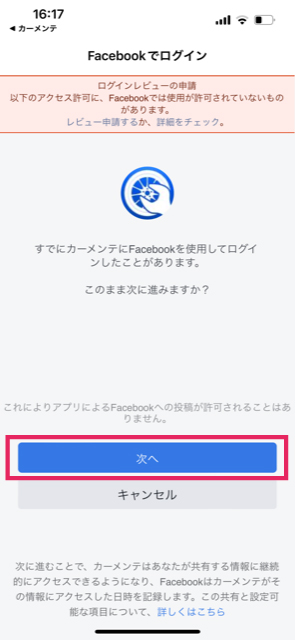
Facebookアカウントでログイン
- [Facebookでログインする]をタッチしてください
- 表示されたメッセージを確認して問題なければ[続ける]をタッチしてください
- 外部サービスと連携するため確認メッセージが表示されます。[開く]をタッチしてください
- Facebookとの連携を許可するため、[次へ]をタッチしてください
- ガレージ画面が表示されるとログイン成功です
Lineアカウントでログインする
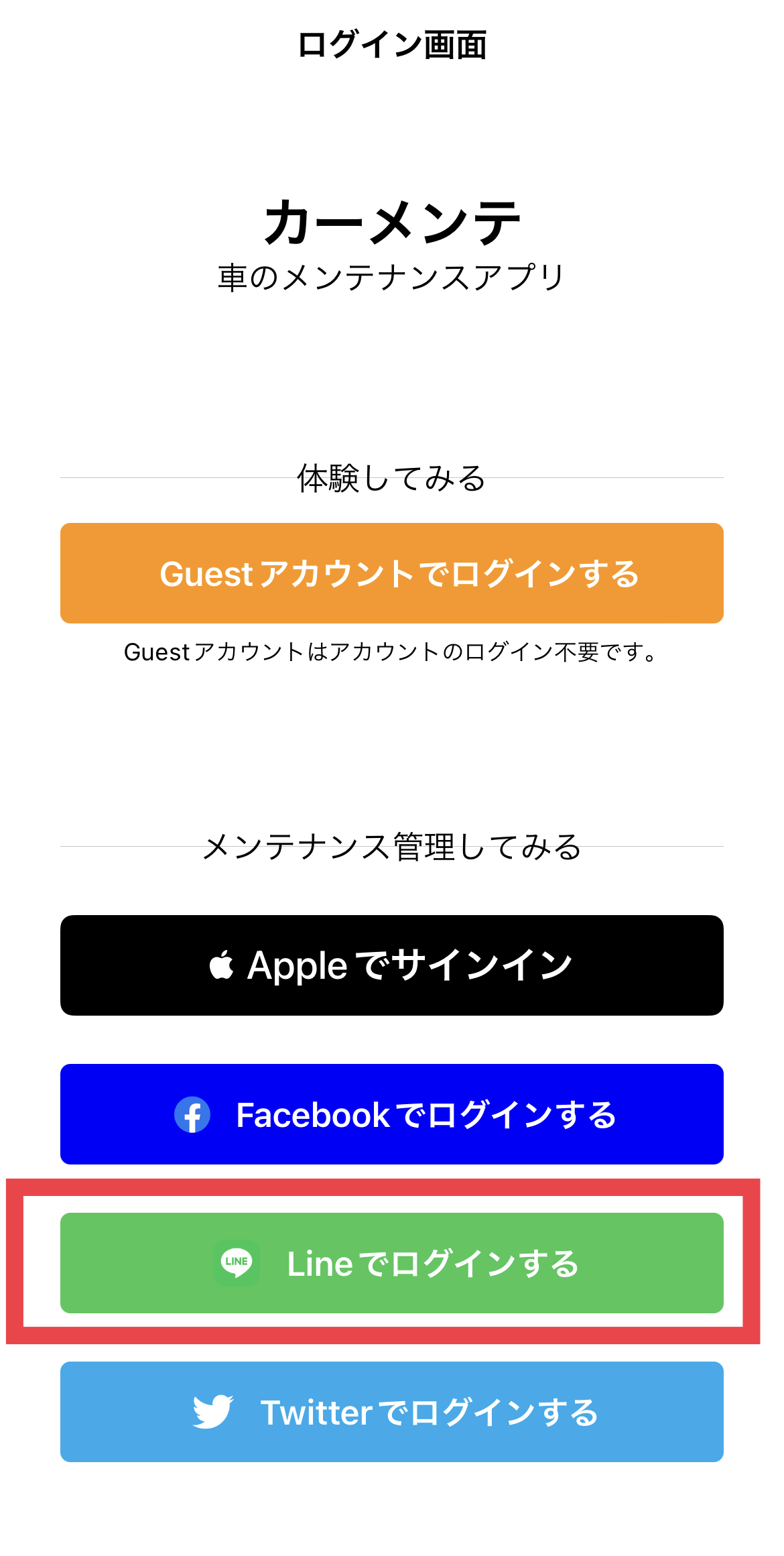
- [Lineでログインする]をタッチしてください
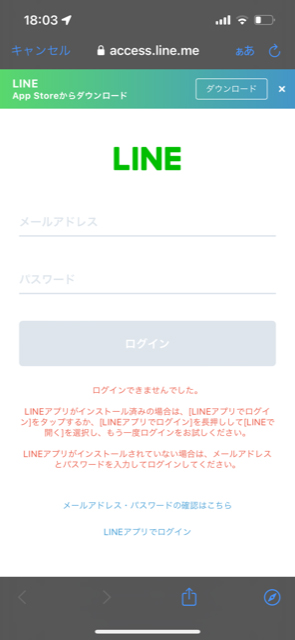
- 利用中のLineアカウントを使ってログインしてください
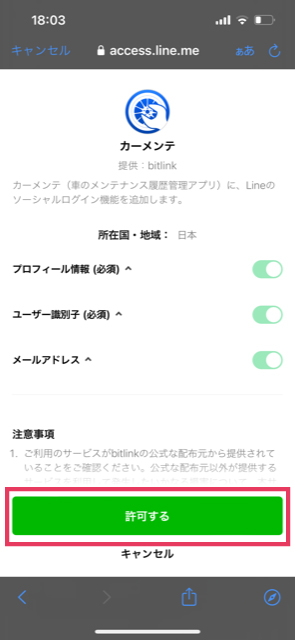
- Lineソーシャルログイン機能を使用できるように許可を[タッチ]してください
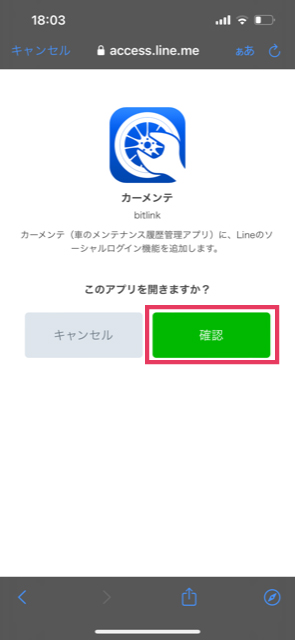
- カーメンテでログインするため、[確認]をタッチしてください
- ガレージ画面が表示されるとログイン成功です
Twitterアカウントでログインする
- [Twitterでログインする]をタッチしてください
- 利用中のTwitterのアカウントを入力して、[連携アプリを認証]をタッチしてください
- ガレージ画面が表示されるとログイン成功です

カーメンテ iOS 車のメンテナンス履歴アプリ